

Presmerovanie domény z WebSupport do Hostcreators


Presmerovanie domény z WebSupport do Hostcreators alebo Hostovanie domény zakúpenej v inom webhostingu
1. Vo WebSupporte zmeň nameservers na záznamy Hostcrestors:
ns1.hostcreators.sk
ns2.hostcreators.sk
ns3.hostcreators.sk
ns4.hostcreators.sk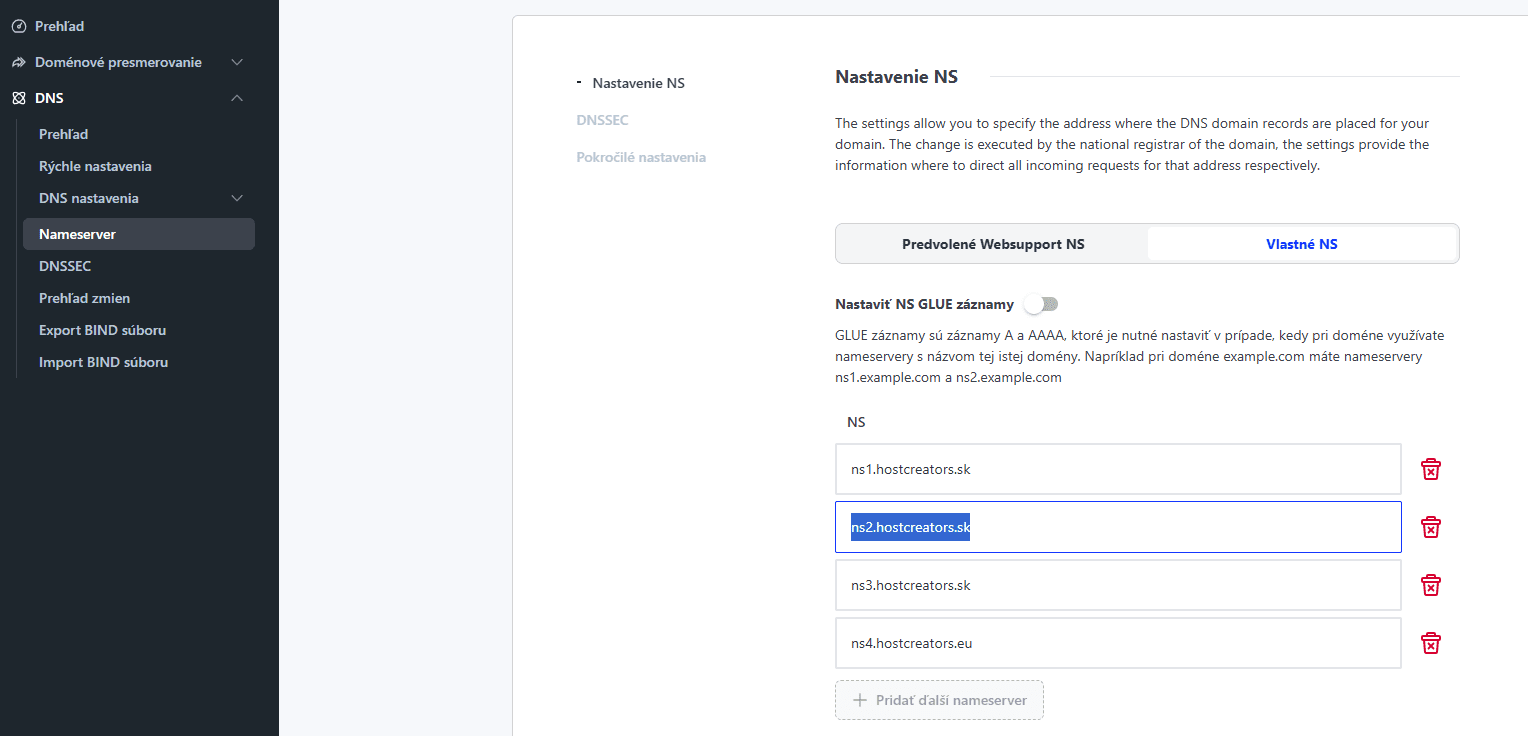
Ak zmeníte nameservers ip adresy v A záznamoch už meniť nemusíte lebo sa stávajú neplatné a použijú sa záznamy na HostCreators. Bude to teda platiť aj pre emaily.
Hostingový balíček -> pripojiť doménu -> Nasmerovať doménu zakúpenú v inom hostingu

Pre overenie môžeš pridaj napr. txt záznam na WebSupporte ale ej to zbytočné. Ak si zmenil nameservers, tak vlastne už nič nemusíš robiť.
Klikni na overiť a je to hotové ! Už len musíš počkať kým sa prejavia zmeny.
Pre viac info si môžeš pozrieť aj článok na HostCreators hostovanie domény zakúpenej v inom webhostingu alebo článok na WebSupporte Prepojenie hostingu s doménou, ktorá je zakúpená u iného poskytovateľa.
Zmena niekedy trvá aj niekoľko hodín, inokedy prebehne za 15 minút, mala by sa však prejaviť do 24 hodín.
Rýchle overenie:
🕓 Posledné kontroly
Alebo presnejšie na dnschecker.org/all-dns-records-of-domain
nslookup -type=NS domena.sk
ping domena.sk
Over si smerovanie cez ping nazovdomeny.sk alebo cez dnschecker.org
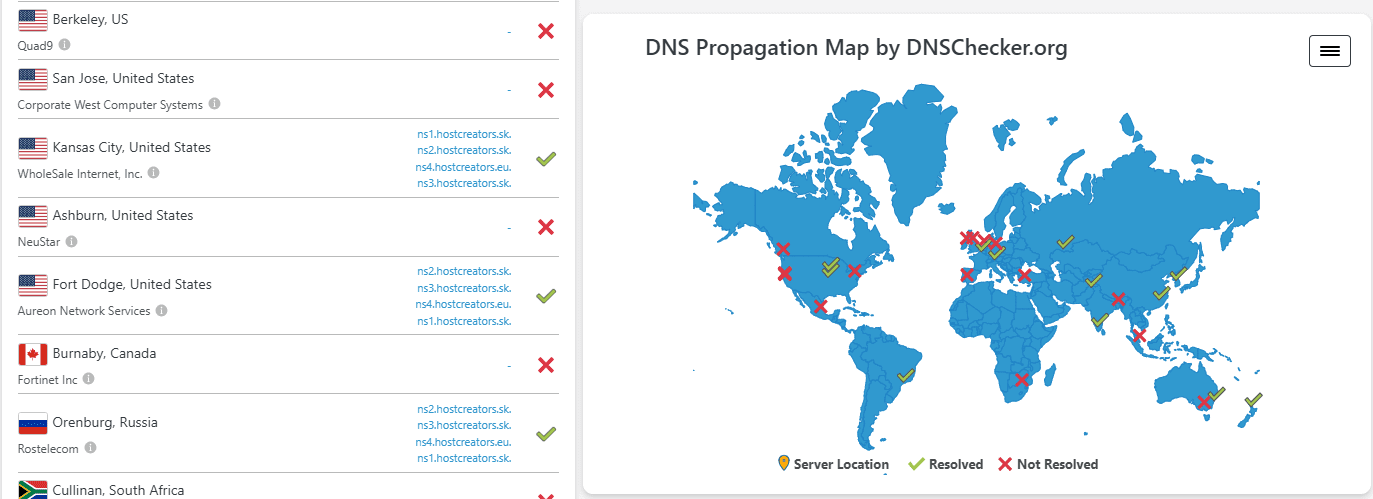
Čo znamená “Resolved” a “Not Resolved”
- ✅ Resolved → daný DNS server už pozná aktuálny záznam tvojej domény (teda si načítal nové údaje – napr. novú IP adresu, MX, atď.)
- ⚠️ Not Resolved → DNS server ešte nemá aktualizovaný záznam, používa staré údaje alebo zatiaľ žiadne nemá v cache.
Kedy vieš, že propagácia je dokončená
Keď na dnschecker.org (alebo inej kontrole)
vidíš, že všetky záznamy sú “Resolved” a ukazujú rovnakú IP adresu alebo MX cieľ →
vtedy je DNS propagácia úplne dokončená
Ale POZOR, to neznamená že sa zmena prejaví hneď aj tebe ! Zrejme ešte budeš musieť nejaký čas počkať.
Skontroluj si to ešte cez ping alebo zadaním url. Ak ti ping vráti „Ping request could not find host…“ môže to byť chyba napr. s DNSECC alebo sa len ešte presun nedokončil na strane HostCreaators. Ak ti dnschecker vracia väčšinou platné pripojenia, tak by to malo byť ok.
4. Možné problémy:
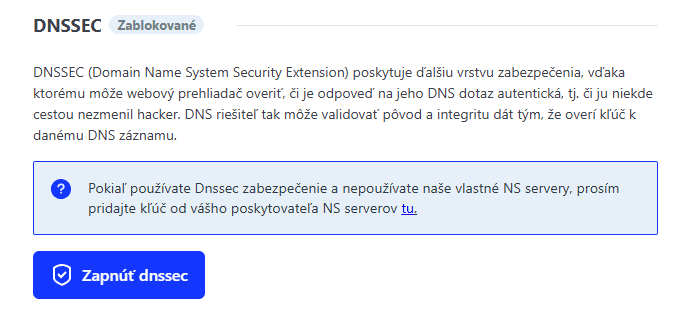
- Vo WebSupporte mi robil problém DNSSEC, ktorý treba vypnúť aby sa prejavili zmeny. Zmeny sa potom prejavili asi o hodinu.
2. Vo Webglobe zase musíš potvrdiť zmeny ešte v emaile, ktorý prišiel dosť neskoro a čo nie je ovyklé a takmer som si to nevšimol.
3. Môžeš skúsiť zmazať aj lokálnu cache ale mne to nepomohlo
ipconfig /flushdnsNezabudni vytvoriť SSL certifikát tam kde máš hosting !
Chceš rovno spraviť transfer domény ?
V prípade že chceš rovno spraviť transfer domény pozri si článok transfer domény.
Pri transfere domény sa nemusíte báť že stránka nebude fungovať.
Po transfere ostávajú DNS nastavenia nasmerované na pôvodného registrátora. Aby Vám web a emaily fungovali aj keď urobíte presun. Keď doménu zmigrujete môžete nastaviť DNS záznamy na hostcreators kliknutím na „Obnoviť predvolené nastavenia“. Nezabudnite však zmigrovať aj emaily na ktoré ma HS tiež nástroj.
Ak presúvate celý web môžete otestovať premigrovanú webstránku cez dočasnú URL adresu, ktorú nájdete v nastaveniach webu. V prípade WordPressu vám však dočasná url nebude fungovať a musíte upraviť wp-config.php. Viac sa dozviete v článoku ako otestovať premigrovanú WordPress webstránku.